쿠팡 상세페이지에 동영상을 삽입하면 제품의 특징을 더욱 효과적으로 전달할 수 있습니다. 특히 동영상이 자동으로 재생되고 끝난 뒤에도 계속 반복된다면 구매자의 시선을 끌고 상품 이해도를 높이는 데 도움이 됩니다.
이번 글에서는 유튜브 영상을 쿠팡 상세페이지에서 자동 재생 및 무한 반복되도록 설정하는 방법을 순서대로 알아보겠습니다.
1. 먼저 준비해야 할 사항
작업을 시작하기 전에 아래 두 가지를 준비합니다.
- 유튜브 채널 생성
- 업로드할 동영상 준비 및 업로드
중요한 팁
동영상을 업로드한 직후에는 임베드 코드가 완전히 반영되지 않는 경우가 있습니다. 따라서 영상 업로드가 모두 완료된 후 소스 코드를 복사하는 것이 좋습니다.

2. 유튜브 임베드(Embed) 코드 복사하기
- 업로드한 유튜브 영상을 실행합니다.
- 영상에서 공유 → 퍼가기(Embed) 또는 영상 화면에서 우클릭 후 소스 코드 복사를 선택합니다.
- 복사한 코드를 메모장에 붙여 넣습니다.
기본적으로 아래와 같은 형태의 코드가 생성됩니다.
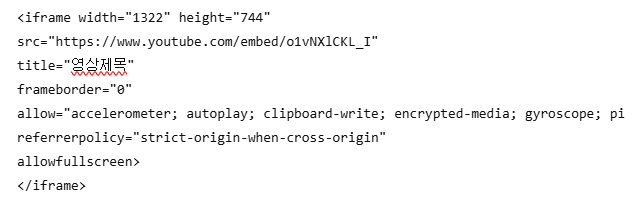
3. 상세페이지에 맞는 영상 크기로 변경하기
기본 크기는 다소 크게 설정되어 있습니다.
모바일에서도 보기 좋은 크기로 사용하려면 다음과 같이 변경하면 됩니다.
width="780"
height="439"
즉,
width="1322" height="744"
를
width="780" height="439"
로 수정하면 됩니다.
4. 유튜브 영상 ID 확인하기
임베드 주소를 보면 다음과 같은 부분이 있습니다.
https://www.youtube.com/embed/o1vNXlCKL_I
여기서
o1vNXlCKL_I
가 바로 영상 ID입니다.
이 값을 잠시 복사해 둡니다.
5. 자동 재생과 무한 반복 설정하기
아래 옵션을 추가하면 됩니다.
?loop=1&autoplay=1&mute=1&playlist=영상ID
각 옵션의 의미는 다음과 같습니다.
- autoplay=1 : 페이지가 열리면 자동 재생
- mute=1 : 음소거 상태로 자동 재생
- loop=1 : 영상 반복 재생
- playlist=영상ID : 동일한 영상을 계속 반복 재생
6. 최종 코드 완성하기
영상 ID가 o1vNXlCKL_I라면 최종 코드는 아래와 같습니다.
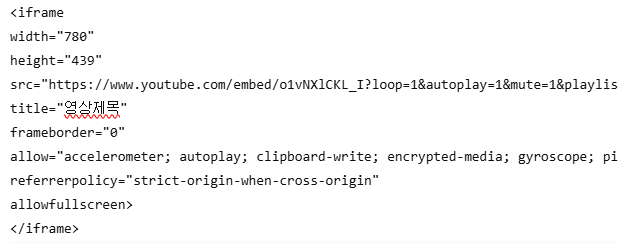
이 코드를 쿠팡 상세페이지 HTML 편집기에 삽입하면 자동 재생과 무한 반복이 적용됩니다.
자동 재생이 되지 않는 경우
간혹 자동 재생이 정상적으로 동작하지 않는 경우가 있습니다.
대표적인 원인은 다음과 같습니다.
- 브라우저의 자동 재생 정책
- 모바일 환경의 자동 재생 제한
- 음소거 설정 누락
- 유튜브 정책 변경
최근 대부분의 브라우저는 음소거(mute) 상태에서만 자동 재생을 허용하므로 mute=1 옵션은 반드시 포함하는 것이 좋습니다.
쿠팡 상세페이지에서는 제품의 사용 모습이나 기능을 동영상으로 보여주면 구매자의 체류 시간을 늘리고 상품 이해도를 높이는 데 도움이 될 수 있습니다.
핵심은 다음 네 가지입니다.
- 유튜브 영상 업로드 완료 후 임베드 코드 복사
- 영상 크기를 모바일에 맞게 수정
- 영상 ID 확인
- loop, autoplay, mute, playlist 옵션 추가
위 방법을 활용하면 별도의 프로그램 없이도 쿠팡 상세페이지에서 유튜브 영상을 자동 재생하고 반복 재생하도록 설정할 수 있습니다.
참고사항: 쿠팡이나 유튜브의 정책이 변경되면 자동 재생 동작 방식이 달라질 수 있으므로, 적용 후 실제 상세페이지에서 정상적으로 재생되는지 반드시 테스트해 보시기 바랍니다.