회사 업무나 개인 문서를 관리하다 보면 중요한 엑셀 파일에 비밀번호를 설정해야 하는 경우가 많습니다.
특히 급여 파일, 거래처 리스트, 개인정보가 담긴 문서는 보안이 정말 중요하죠.
오늘은 엑셀 비밀번호 설정 방법, 암호 해제 방법, 그리고 자주 발생하는 오류까지 한 번에 정리해보겠습니다.
컴퓨터 초보자도 쉽게 따라할 수 있도록 설명드릴게요.
엑셀 비밀번호 설정하는 방법
엑셀 파일에 비밀번호를 설정하면 파일을 열 때 암호를 입력해야만 내용을 확인할 수 있습니다.
방법 1. 파일 열기 암호 설정
가장 많이 사용하는 방법입니다.
설정 방법
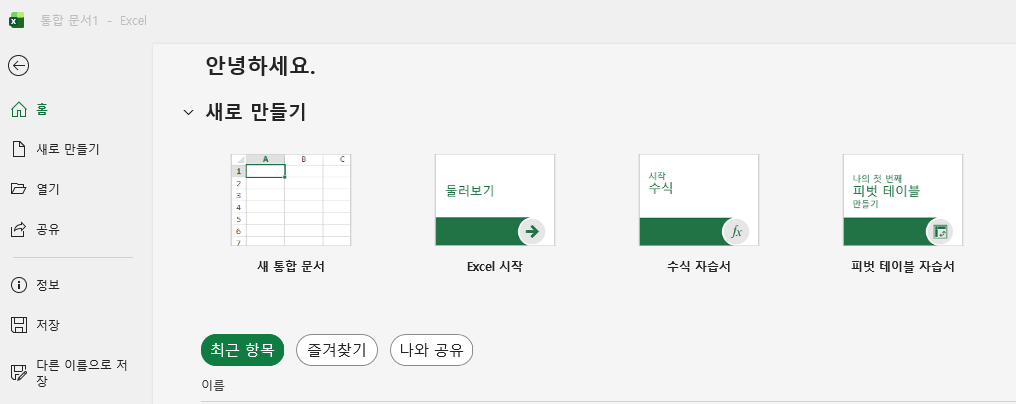
- 엑셀 파일을 열어주세요.
- 상단 메뉴에서 [파일] 클릭
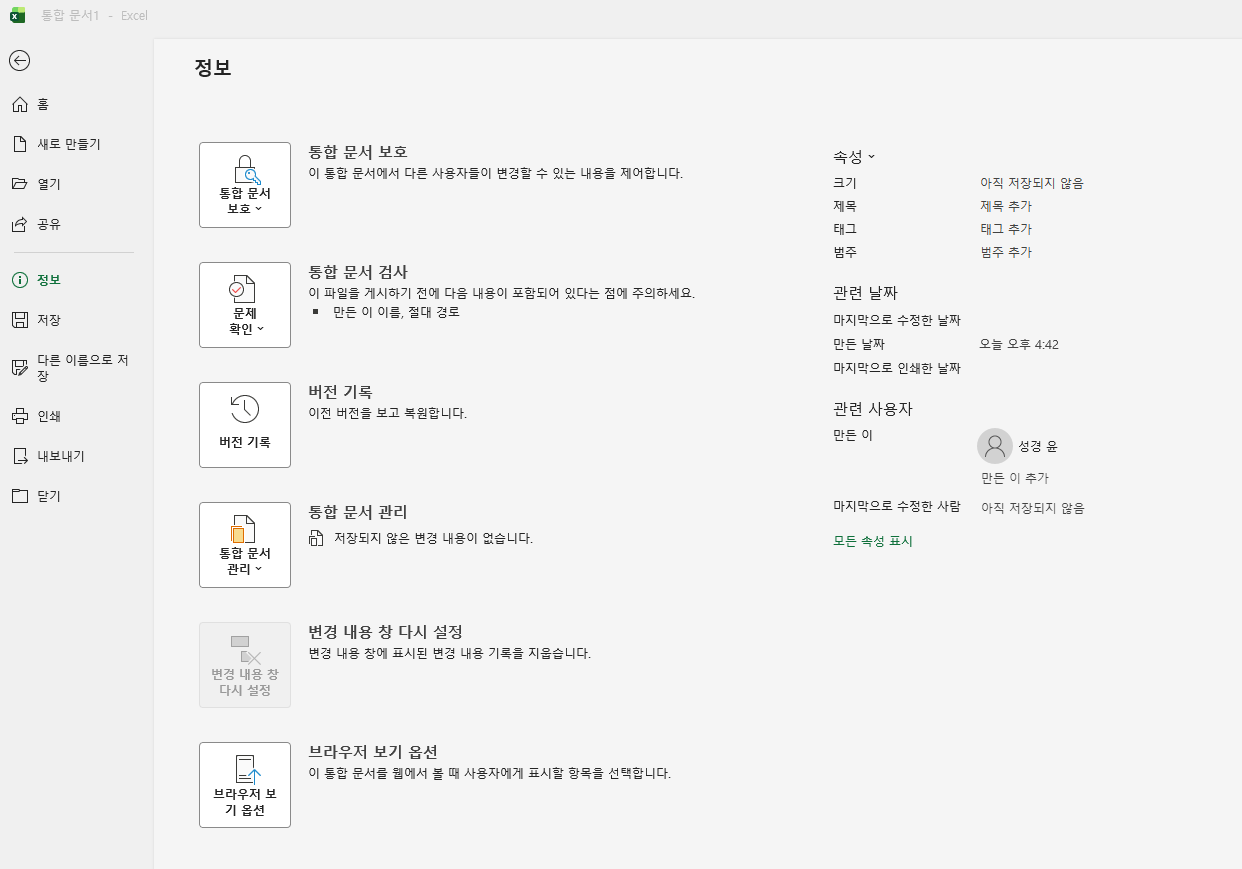
- [정보] 선택
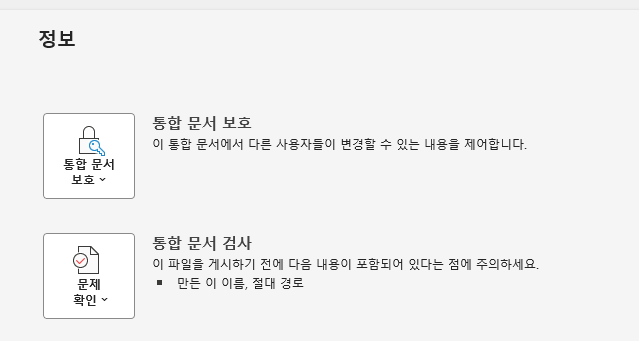
- [통합 문서 보호] 클릭
- [암호 설정] 선택
- 원하는 비밀번호 입력 후 확인
이제 해당 파일은 암호를 입력해야 열 수 있습니다.
방법 2. 다른 이름으로 저장하면서 암호 설정
이 방법도 많이 사용됩니다.
설정 순서
- 파일 → 다른 이름으로 저장
- 저장 창에서 하단의 [도구]
- [일반 옵션] 클릭
- 열기 암호 입력
- 저장
간단하지만 보안 효과는 매우 뛰어납니다.
엑셀 비밀번호 해제하는 방법
이미 설정된 암호를 삭제하고 싶다면 아래 방법으로 진행하면 됩니다.
암호 제거 방법
- 암호가 걸린 엑셀 파일 실행
- 현재 비밀번호 입력 후 파일 열기
- 파일 → 정보 → 통합 문서 보호
- 암호 설정 클릭
- 기존 비밀번호 삭제 후 확인
빈칸 상태로 저장하면 비밀번호가 해제됩니다.
엑셀 비밀번호 설정 시 주의사항
1. 비밀번호 분실 시 복구 어려움
엑셀은 보안 기능이 강력하기 때문에 암호를 잊어버리면 복구가 매우 어렵습니다.
반드시 메모하거나 안전한 곳에 저장해두세요.
2. 너무 쉬운 암호는 위험
다음과 같은 비밀번호는 보안에 취약합니다.
- 1234
- 0000
- 생일
- 전화번호
영문 + 숫자 + 특수문자를 함께 사용하는 것을 추천드립니다.
예시
- Excel@2026
- Work!File88
엑셀 비밀번호가 안 풀릴 때 해결 방법
암호를 정확히 입력했는데도 열리지 않는 경우가 있습니다.
확인해볼 부분
- 한/영 키 상태 확인
- Caps Lock 켜짐 여부 확인
- 공백 포함 여부 확인
- 숫자 키패드 활성화 확인
특히 회사 컴퓨터에서는 키보드 설정 문제로 자주 발생합니다.
엑셀 비밀번호 설정이 필요한 이유
최근 개인정보 보호와 회사 보안 문제가 중요해지면서 엑셀 암호 설정은 거의 필수 기능이 되었습니다.
특히 아래와 같은 파일은 꼭 암호를 설정하는 것이 좋습니다.
- 거래처 명단
- 고객 개인정보
- 급여 관리 파일
- 세금계산서 자료
- 회사 매출 데이터
작은 설정 하나만으로도 중요한 정보를 안전하게 보호할 수 있습니다.
오늘은 엑셀 비밀번호 설정 방법과 해제 방법에 대해 자세히 알아봤습니다.
생각보다 방법은 아주 간단하지만 보안 효과는 상당히 큰 기능입니다.
업무용 파일이나 중요한 개인 문서가 있다면 꼭 활용해보세요.
앞으로도 실생활에 꼭 필요한 컴퓨터 꿀팁과 엑셀 사용법을 쉽게 정리해드리겠습니다